
Android Wordの使い方 無料でどこまで使える ワード Word の使い方 All About
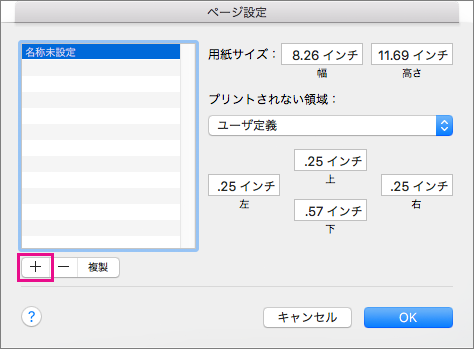
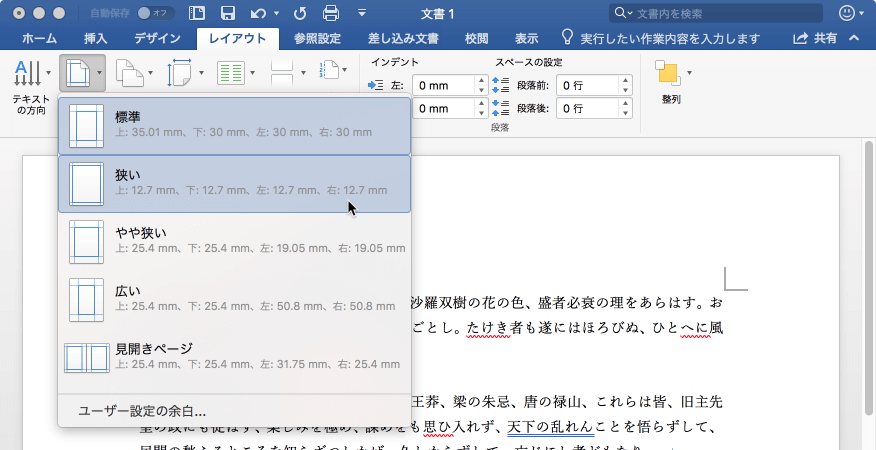
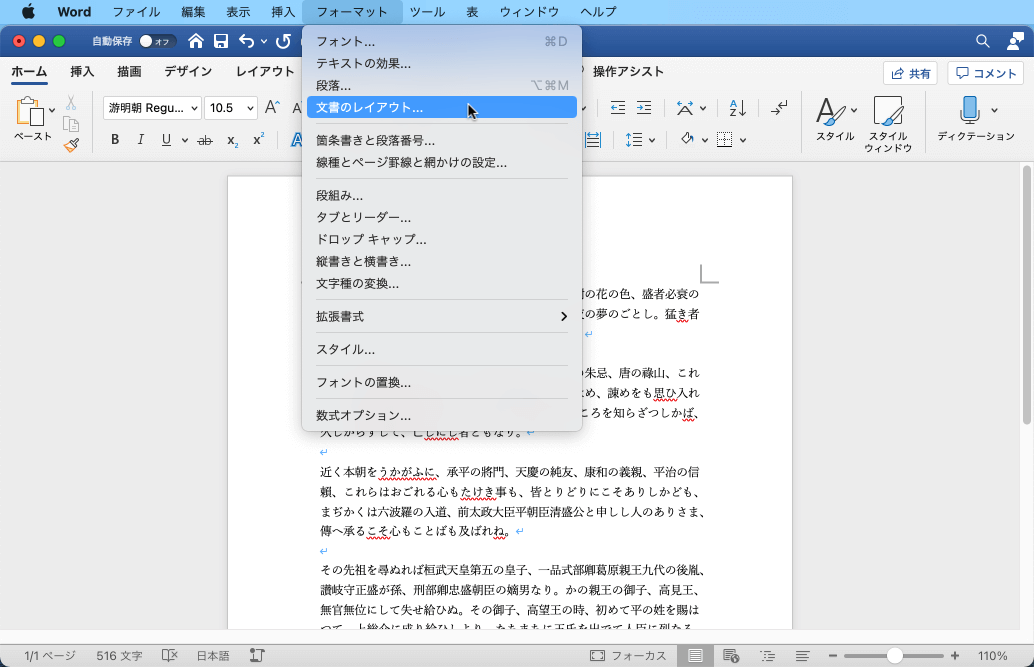
レイアウト、余白 の順に選択します。 ユーザー設定の余白 を選択します。 余白 で、上矢印と下矢印を使用して目的の値を入力します。 完了したら、ok を選択します。 既定の余白を変更する レイアウト タブ>余白>ユーザー設定の余白 を選択します。Office For Mac11をMavericksにて使用しています。 Wordにて余白を設定しているのですが、余白に文字が掛かってしまいます。 余白の幅を変更しても、文字が半分から一文字程度はみ出て改行されてしまいます。 余白には文字、図、グラフなどが一切被らない様に編集したいのですが、可能で
ワード 余白 設定 mac
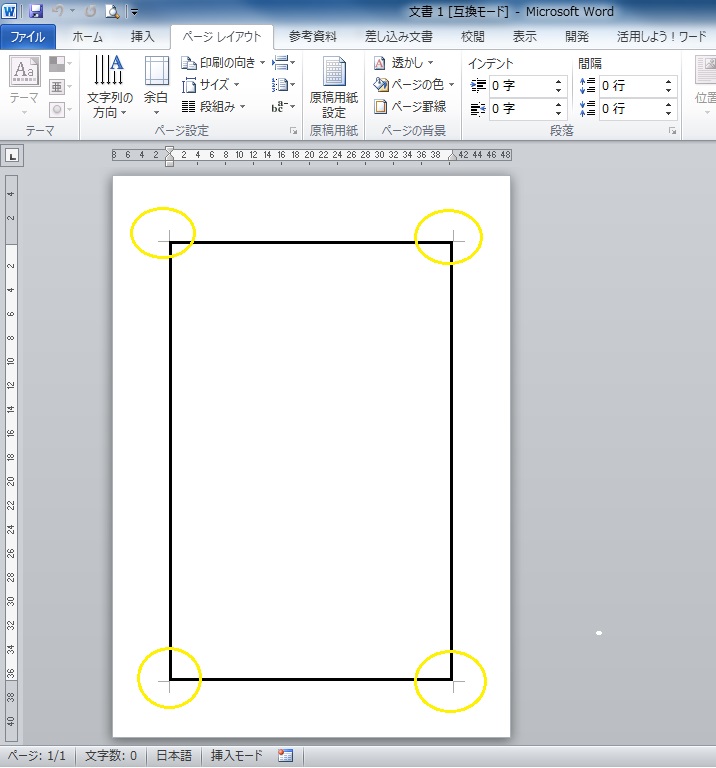
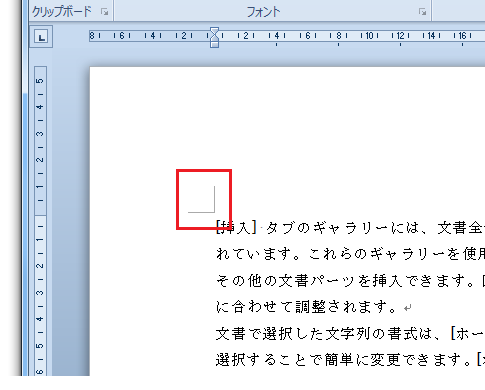
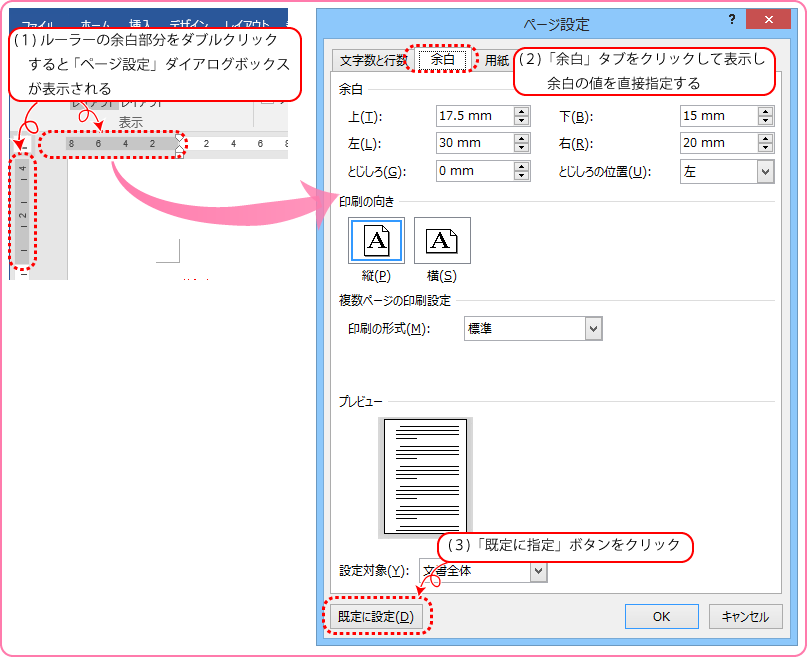
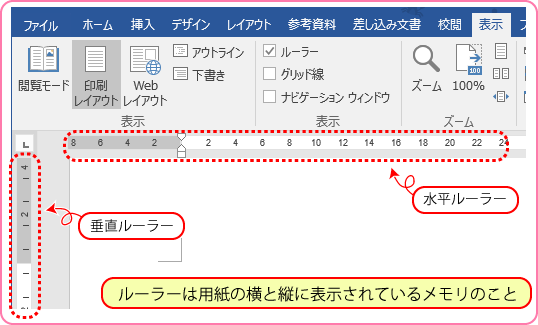
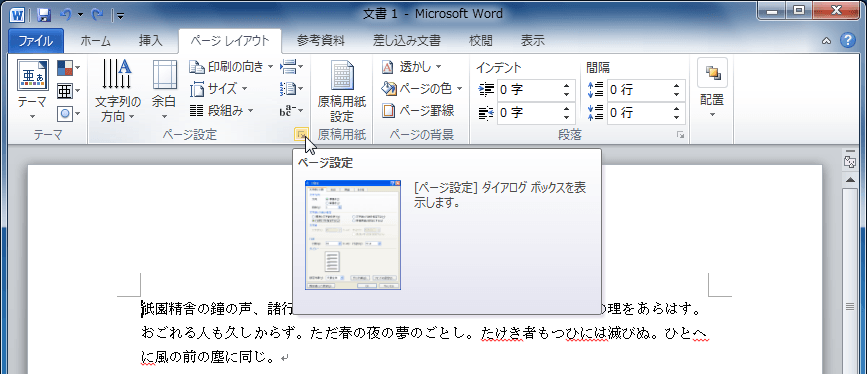
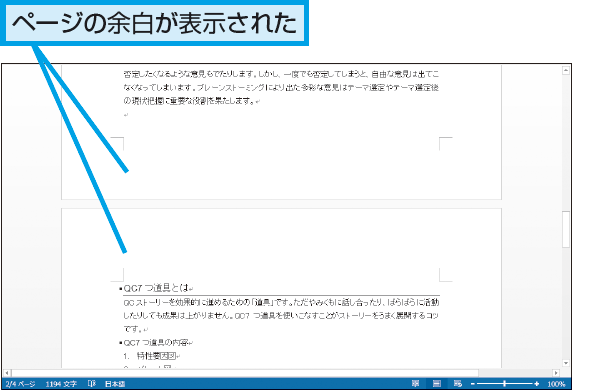
ワード 余白 設定 mac- 余白の設定はルーラーから行うのが便利です。 ルーラーが表示されていない場合は、リボンの「表示」タブで「ルーラー」にチェックを入れてルーラーを表示します。 ルーラーが表示されていれば (1)ルーラーの余白部分をダブルクリックし (2)表示された「ページ設定」ダイアログボックスの「余白」タブをクリックすると余白の値を確認することができます ページ四隅にある余白の位置を示すマーク (裁ちトンボ)が、表示されていない。 1.メニューの 「ファイル」 をクリック 2.表示した 画面の左側の下にある「オプション」 をクリック 3. 画面左側の「詳細設定」 を選択して、 画面右側で画面を下へ「構成内容の表示」のところまでスクロール 。 「構成内容の表示」の中の 「裁ちトンボを表示する」にチェック
Microsoft Word 365 19 For Mac の使い方基礎 Vol 05 ページのレイアウト設定 用紙サイズ 余白 行数 T R Imagination
新しい余白を選んだ後に 余白 を選び、ユーザー設定の余白 を選びます。 ページ設定 ダイアログ ボックスで、 既定値として設定 を選びます。余白の単位の変更方法 余白の単位はmmですが、設定によりポイントなどに変更することができます。その手順は以下の通りです。 1 Alt キーを押してリボンに移動します。 2 左右方向 キーを押して「ファイル」タブに移動してEnter キーを押します。 3 Word(ワード) 07利用です。 作表をしていますが、表の一部の列の幅を814mmにしたくとも、強制的的に815mmに変えられてしまいます。行の高さは任意の数値どお
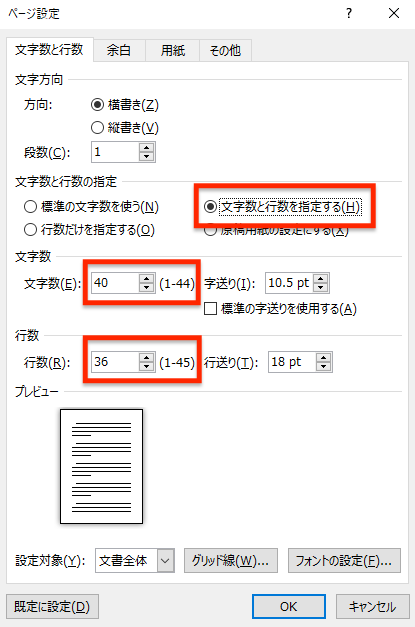
ワードから PDF の作成 (word, Adobe, Windows) Microsoft WORD と Adobe Distiller® を 使用して PDF を作成する場合は, 以下を参考にしてください. 準備するもの Adobe (Acrobat) Distiller がインストールされている PC Microsoft WORD のファイル 余白設定の確認 3種類のインデントマーカー ひっっじょう に細かいですが、三つのマークに分かれています。 これらは それぞれ別々に操作できるんです。 各名称と役割は、このようになっています。 ①1行目のインデントマーカー(段落の1行目を操作する) ② ワードで年賀状を印刷すると余白ができてしまう! 年賀状の余白をなくすためには、word側の設定をいじるのが効果的です。 まず「ページレイアウト」→「サイズ」を選び、「ハガキ (ふちなし・フチナシ)」の項目を選択しましょう。 そして、「ページレイアウト」のタブを開いて「ユーザー設定の余白」の項目で余白設定を上下とも0mmにすることでフチなし印刷が
ワード 余白 設定 macのギャラリー
各画像をクリックすると、ダウンロードまたは拡大表示できます
 ワード 余白を作らないa4用紙いっぱいの印刷 Pcトータルサポートのプラスワン |  ワード 余白を作らないa4用紙いっぱいの印刷 Pcトータルサポートのプラスワン | 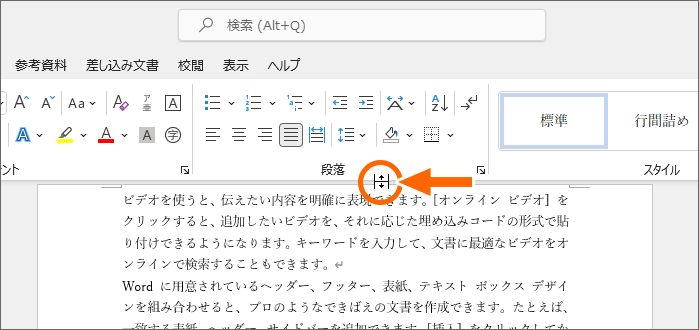 ワード 余白を作らないa4用紙いっぱいの印刷 Pcトータルサポートのプラスワン |
 ワード 余白を作らないa4用紙いっぱいの印刷 Pcトータルサポートのプラスワン | 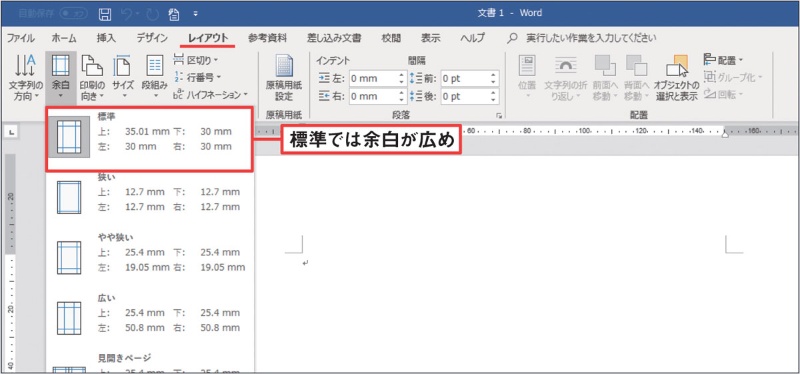 ワード 余白を作らないa4用紙いっぱいの印刷 Pcトータルサポートのプラスワン |  ワード 余白を作らないa4用紙いっぱいの印刷 Pcトータルサポートのプラスワン |
 ワード 余白を作らないa4用紙いっぱいの印刷 Pcトータルサポートのプラスワン | ワード 余白を作らないa4用紙いっぱいの印刷 Pcトータルサポートのプラスワン |  ワード 余白を作らないa4用紙いっぱいの印刷 Pcトータルサポートのプラスワン |
「ワード 余白 設定 mac」の画像ギャラリー、詳細は各画像をクリックしてください。
 ワード 余白を作らないa4用紙いっぱいの印刷 Pcトータルサポートのプラスワン |  ワード 余白を作らないa4用紙いっぱいの印刷 Pcトータルサポートのプラスワン |  ワード 余白を作らないa4用紙いっぱいの印刷 Pcトータルサポートのプラスワン |
 ワード 余白を作らないa4用紙いっぱいの印刷 Pcトータルサポートのプラスワン |  ワード 余白を作らないa4用紙いっぱいの印刷 Pcトータルサポートのプラスワン |  ワード 余白を作らないa4用紙いっぱいの印刷 Pcトータルサポートのプラスワン |
 ワード 余白を作らないa4用紙いっぱいの印刷 Pcトータルサポートのプラスワン | ワード 余白を作らないa4用紙いっぱいの印刷 Pcトータルサポートのプラスワン |  ワード 余白を作らないa4用紙いっぱいの印刷 Pcトータルサポートのプラスワン |
「ワード 余白 設定 mac」の画像ギャラリー、詳細は各画像をクリックしてください。
 ワード 余白を作らないa4用紙いっぱいの印刷 Pcトータルサポートのプラスワン | 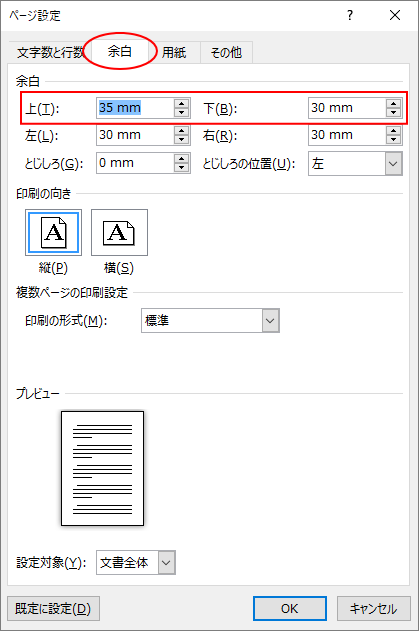 ワード 余白を作らないa4用紙いっぱいの印刷 Pcトータルサポートのプラスワン | 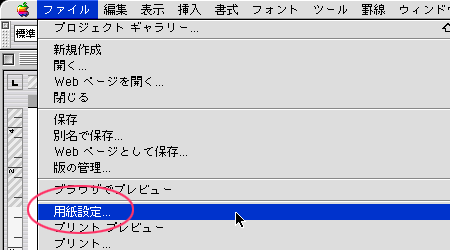 ワード 余白を作らないa4用紙いっぱいの印刷 Pcトータルサポートのプラスワン |
 ワード 余白を作らないa4用紙いっぱいの印刷 Pcトータルサポートのプラスワン | 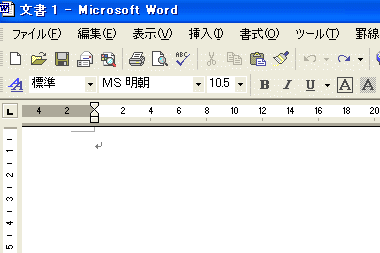 ワード 余白を作らないa4用紙いっぱいの印刷 Pcトータルサポートのプラスワン | 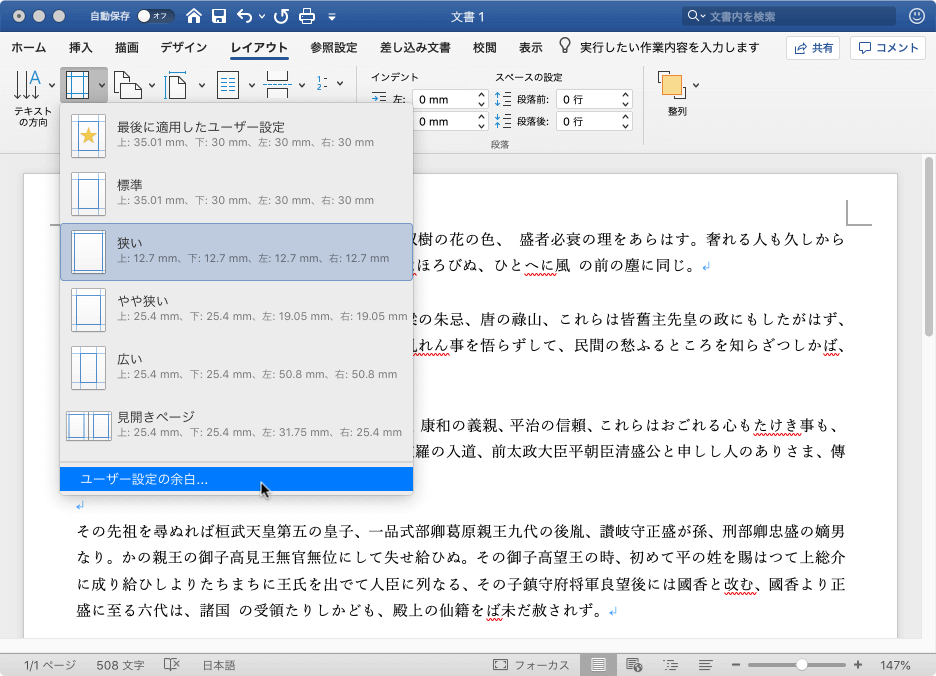 ワード 余白を作らないa4用紙いっぱいの印刷 Pcトータルサポートのプラスワン |
 ワード 余白を作らないa4用紙いっぱいの印刷 Pcトータルサポートのプラスワン | 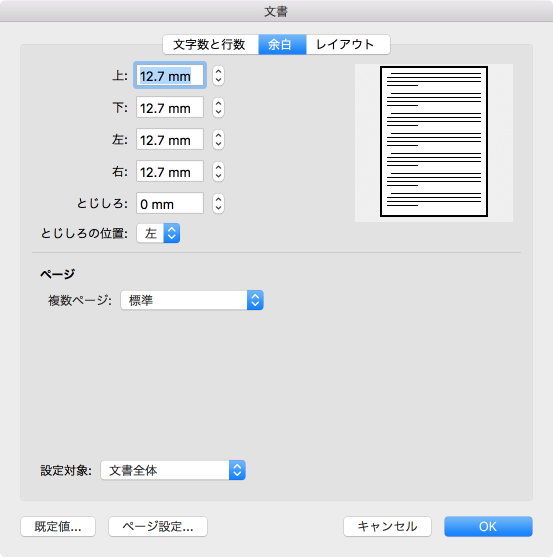 ワード 余白を作らないa4用紙いっぱいの印刷 Pcトータルサポートのプラスワン | 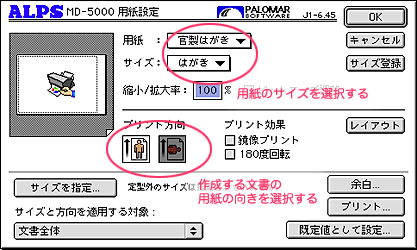 ワード 余白を作らないa4用紙いっぱいの印刷 Pcトータルサポートのプラスワン |
「ワード 余白 設定 mac」の画像ギャラリー、詳細は各画像をクリックしてください。
 ワード 余白を作らないa4用紙いっぱいの印刷 Pcトータルサポートのプラスワン | 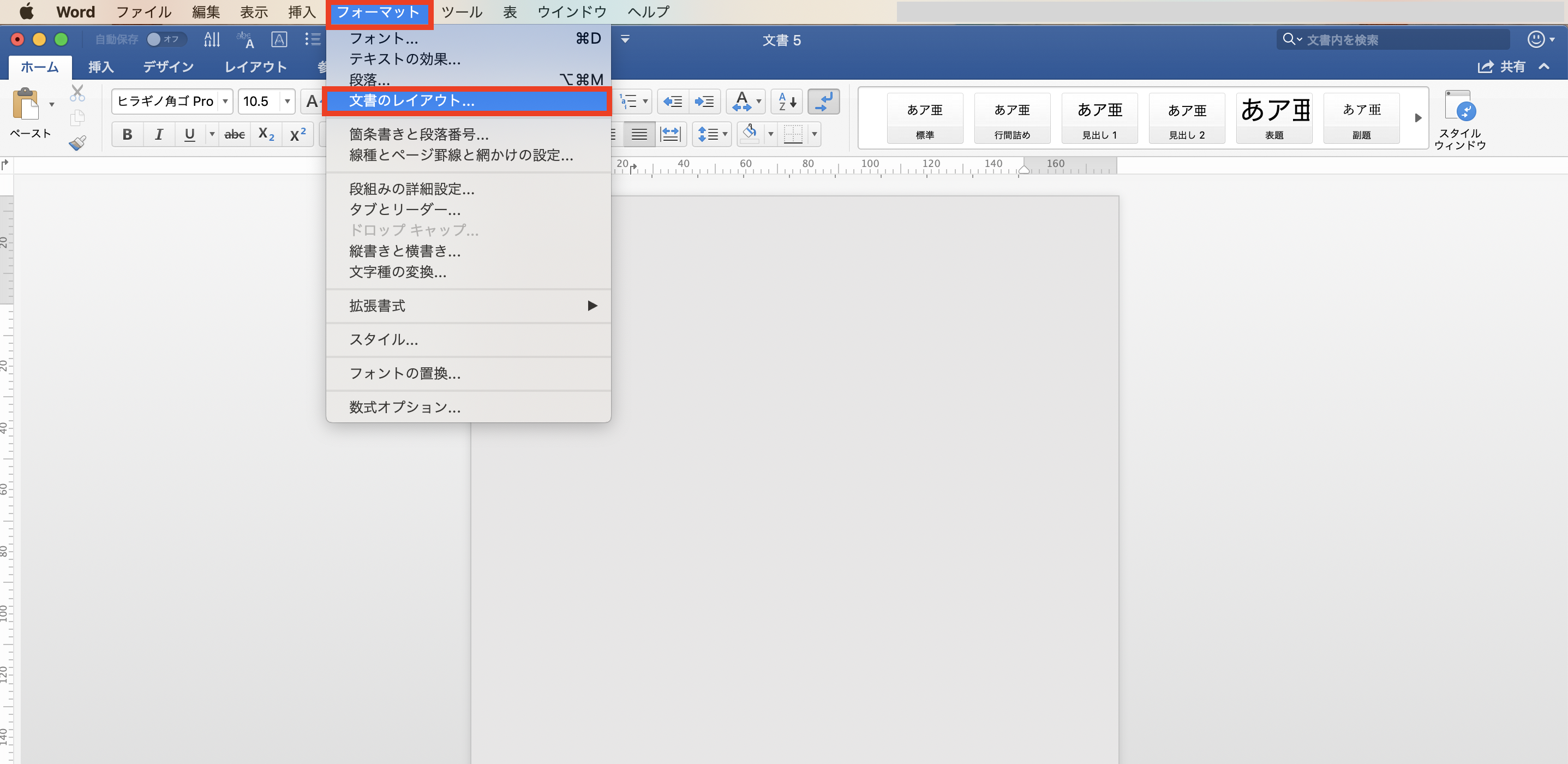 ワード 余白を作らないa4用紙いっぱいの印刷 Pcトータルサポートのプラスワン | 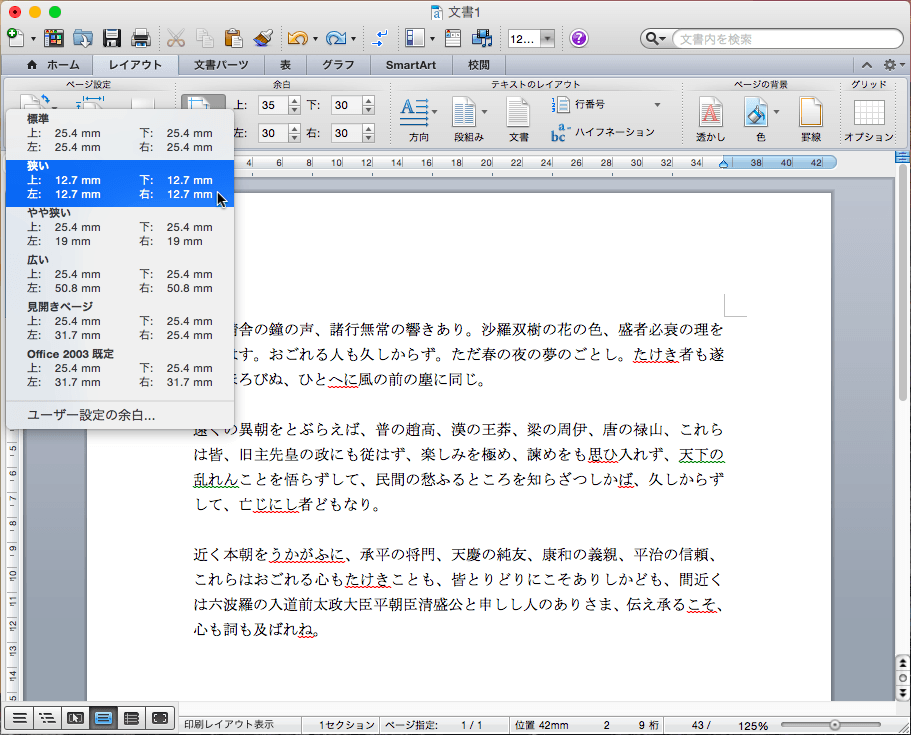 ワード 余白を作らないa4用紙いっぱいの印刷 Pcトータルサポートのプラスワン |
 ワード 余白を作らないa4用紙いっぱいの印刷 Pcトータルサポートのプラスワン |  ワード 余白を作らないa4用紙いっぱいの印刷 Pcトータルサポートのプラスワン | 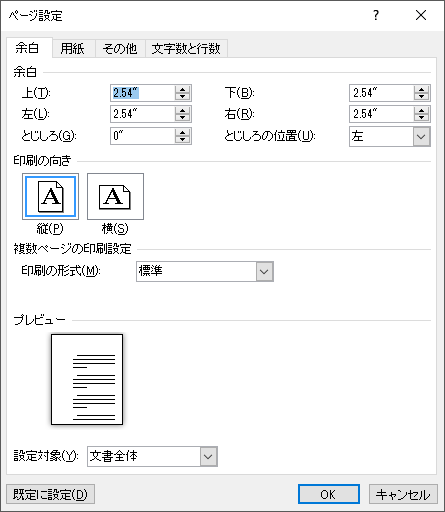 ワード 余白を作らないa4用紙いっぱいの印刷 Pcトータルサポートのプラスワン |
 ワード 余白を作らないa4用紙いっぱいの印刷 Pcトータルサポートのプラスワン | 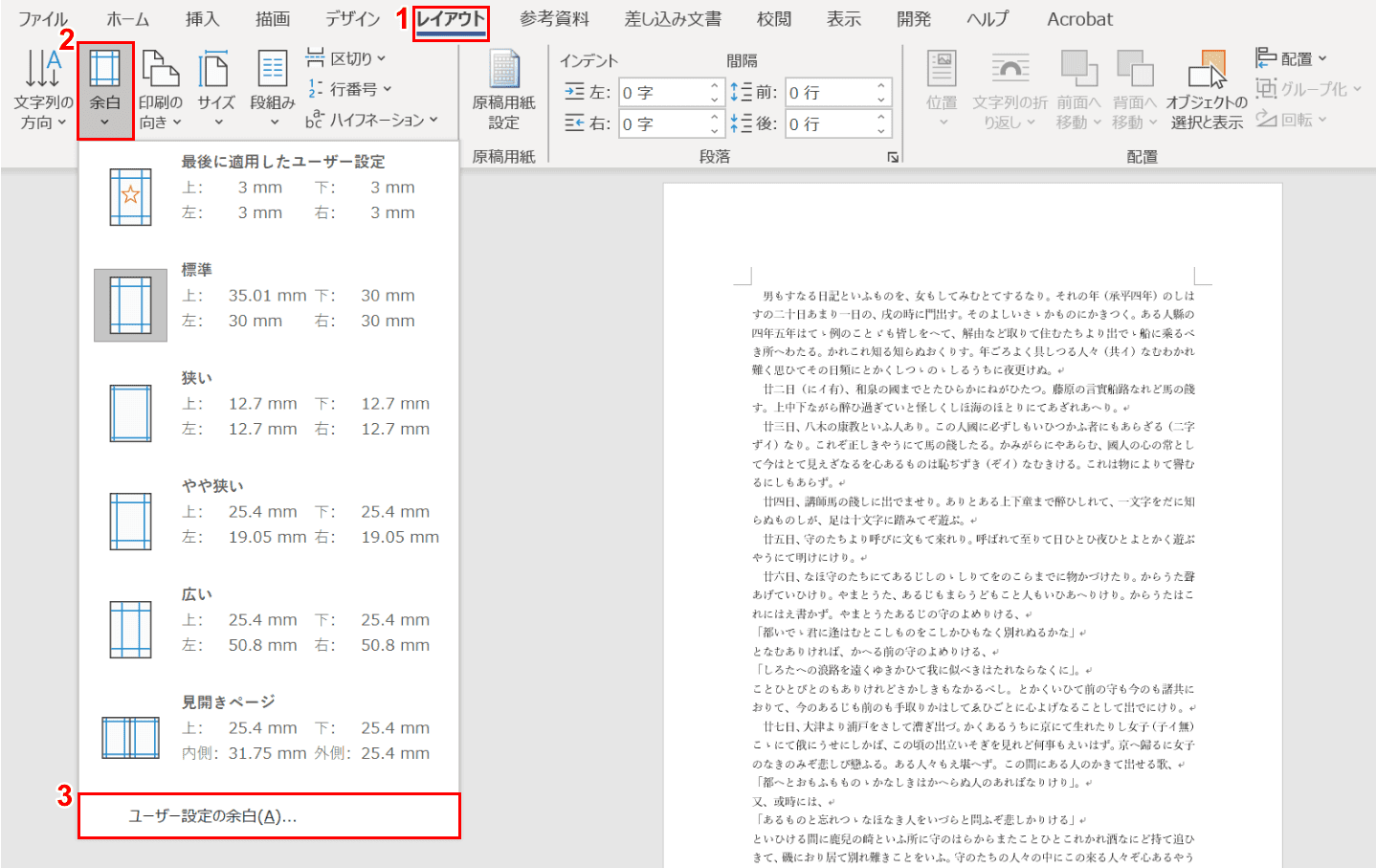 ワード 余白を作らないa4用紙いっぱいの印刷 Pcトータルサポートのプラスワン |  ワード 余白を作らないa4用紙いっぱいの印刷 Pcトータルサポートのプラスワン |
「ワード 余白 設定 mac」の画像ギャラリー、詳細は各画像をクリックしてください。
 ワード 余白を作らないa4用紙いっぱいの印刷 Pcトータルサポートのプラスワン | 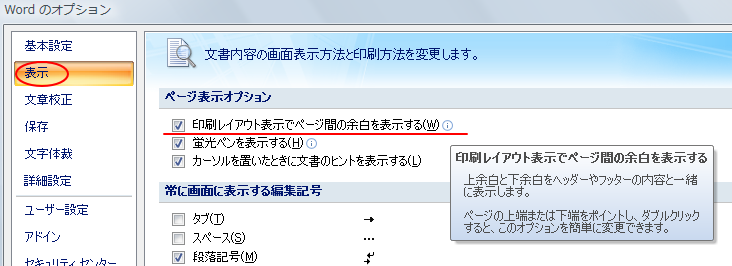 ワード 余白を作らないa4用紙いっぱいの印刷 Pcトータルサポートのプラスワン |  ワード 余白を作らないa4用紙いっぱいの印刷 Pcトータルサポートのプラスワン |
 ワード 余白を作らないa4用紙いっぱいの印刷 Pcトータルサポートのプラスワン | 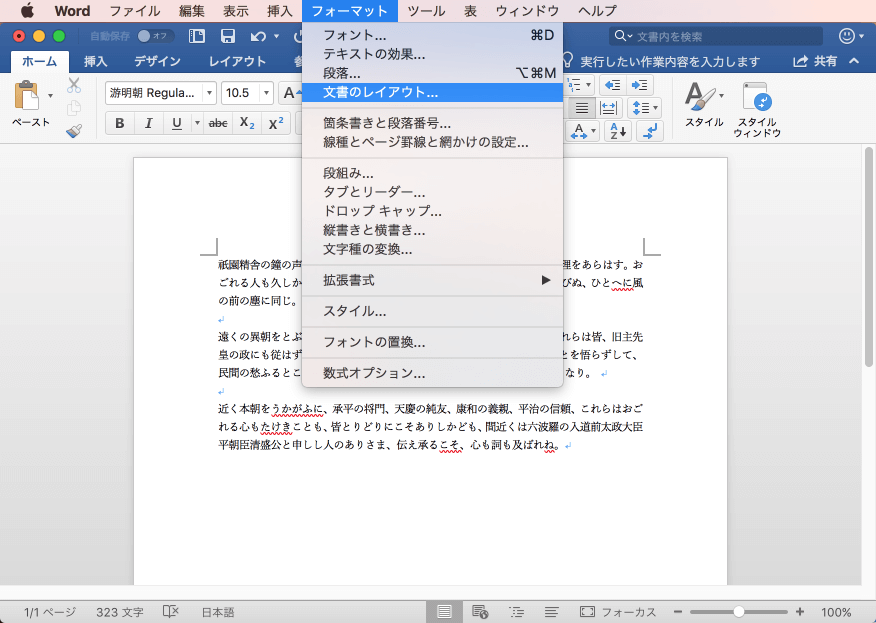 ワード 余白を作らないa4用紙いっぱいの印刷 Pcトータルサポートのプラスワン | 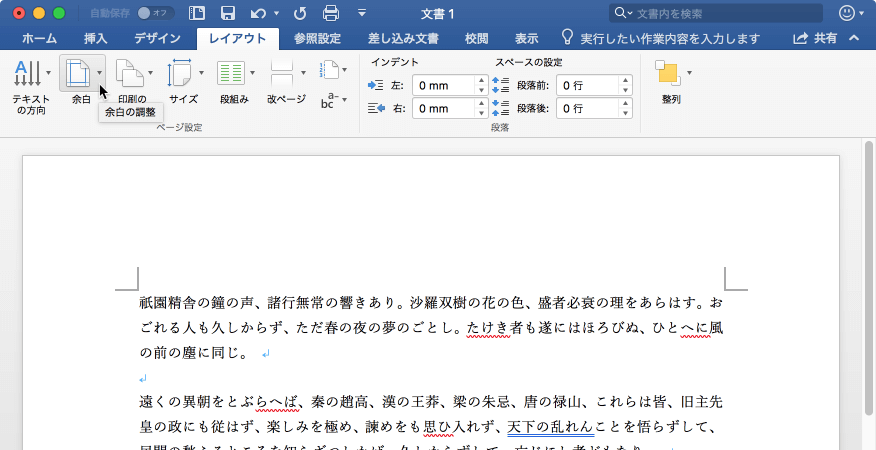 ワード 余白を作らないa4用紙いっぱいの印刷 Pcトータルサポートのプラスワン |
 ワード 余白を作らないa4用紙いっぱいの印刷 Pcトータルサポートのプラスワン | 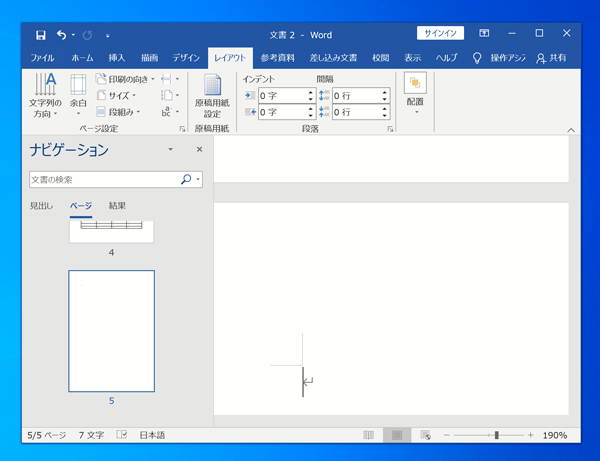 ワード 余白を作らないa4用紙いっぱいの印刷 Pcトータルサポートのプラスワン |  ワード 余白を作らないa4用紙いっぱいの印刷 Pcトータルサポートのプラスワン |
「ワード 余白 設定 mac」の画像ギャラリー、詳細は各画像をクリックしてください。
 ワード 余白を作らないa4用紙いっぱいの印刷 Pcトータルサポートのプラスワン | 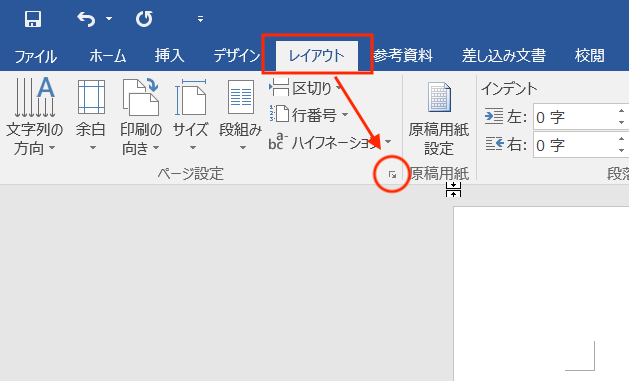 ワード 余白を作らないa4用紙いっぱいの印刷 Pcトータルサポートのプラスワン | 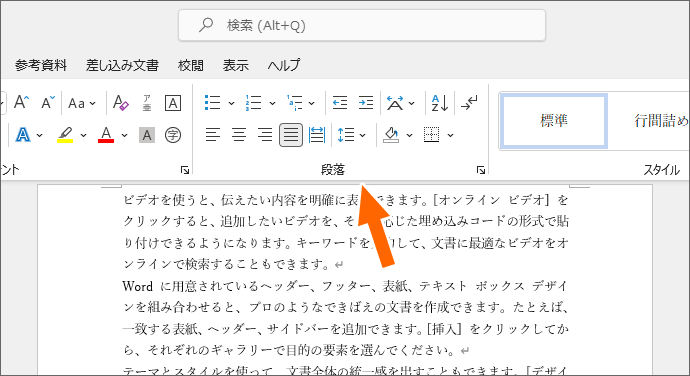 ワード 余白を作らないa4用紙いっぱいの印刷 Pcトータルサポートのプラスワン |
 ワード 余白を作らないa4用紙いっぱいの印刷 Pcトータルサポートのプラスワン | 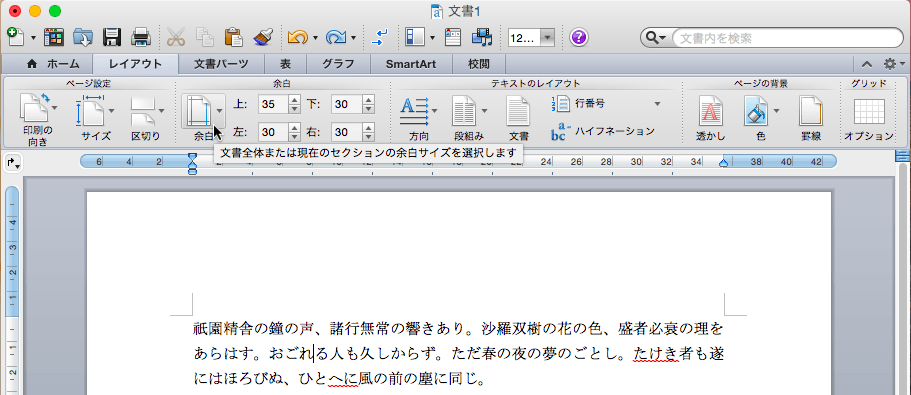 ワード 余白を作らないa4用紙いっぱいの印刷 Pcトータルサポートのプラスワン |
 ワード 余白を作らないa4用紙いっぱいの印刷 Pcトータルサポートのプラスワン | 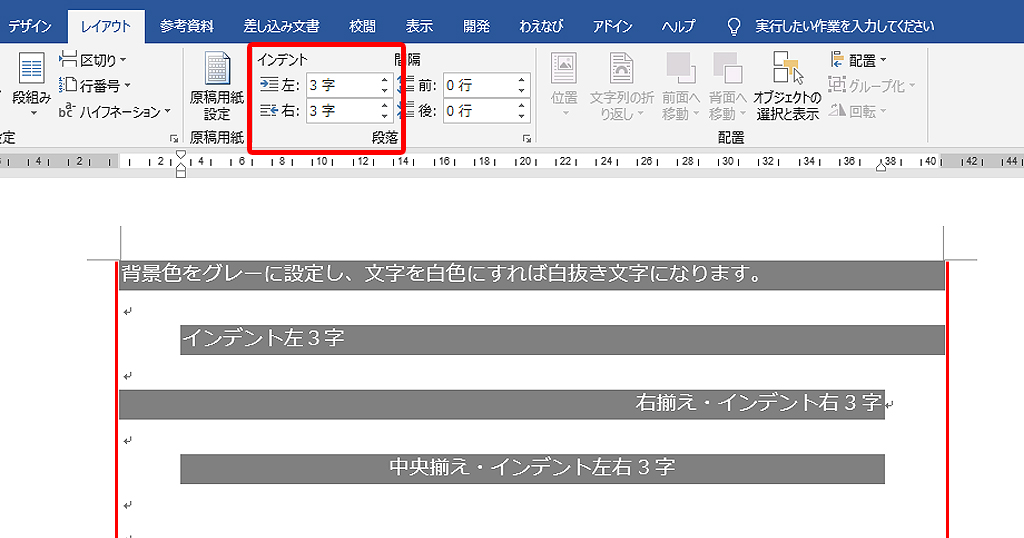 ワード 余白を作らないa4用紙いっぱいの印刷 Pcトータルサポートのプラスワン | 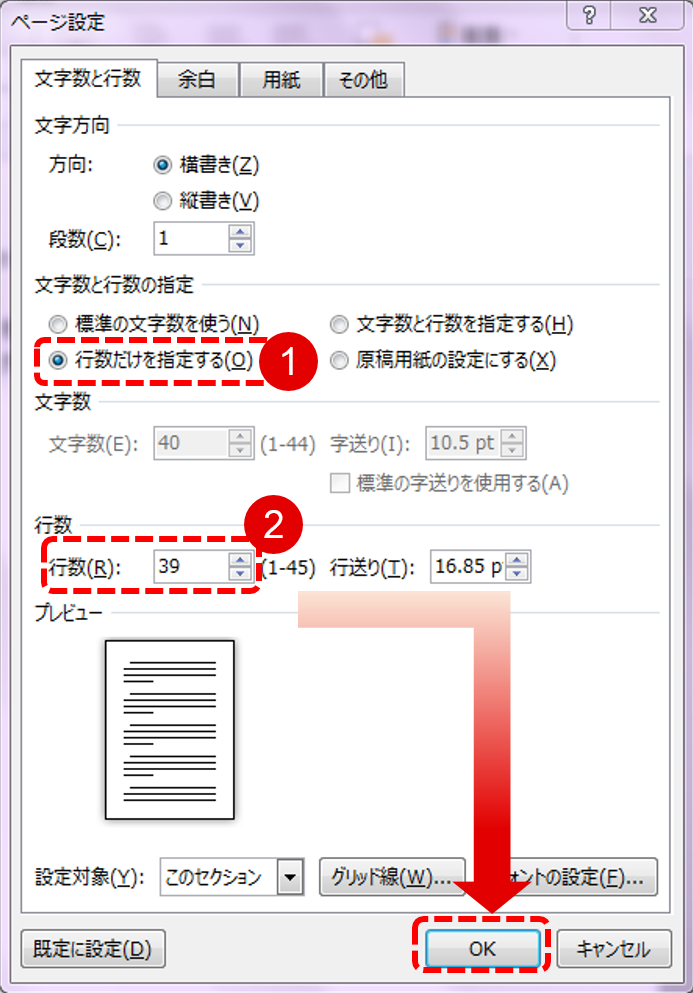 ワード 余白を作らないa4用紙いっぱいの印刷 Pcトータルサポートのプラスワン |
「ワード 余白 設定 mac」の画像ギャラリー、詳細は各画像をクリックしてください。
 ワード 余白を作らないa4用紙いっぱいの印刷 Pcトータルサポートのプラスワン |  ワード 余白を作らないa4用紙いっぱいの印刷 Pcトータルサポートのプラスワン | 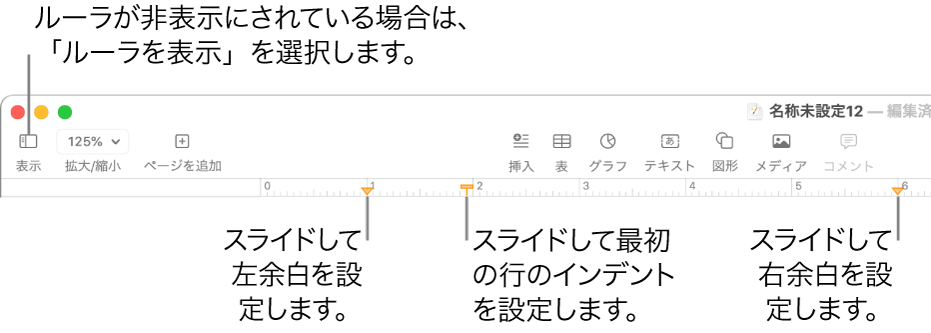 ワード 余白を作らないa4用紙いっぱいの印刷 Pcトータルサポートのプラスワン |
 ワード 余白を作らないa4用紙いっぱいの印刷 Pcトータルサポートのプラスワン | 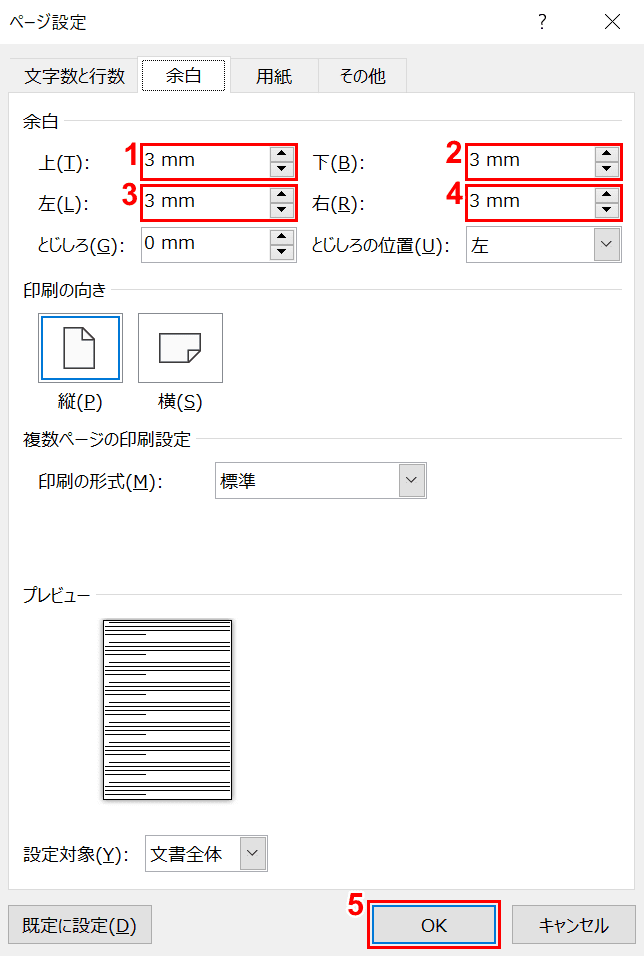 ワード 余白を作らないa4用紙いっぱいの印刷 Pcトータルサポートのプラスワン | 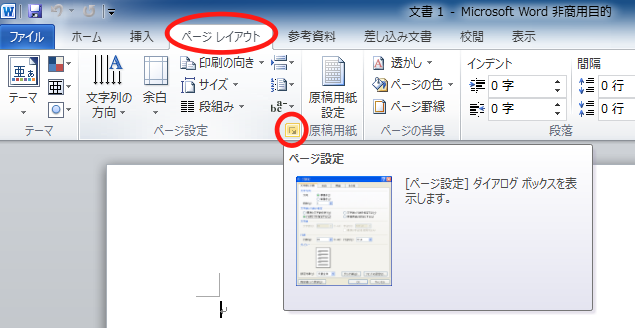 ワード 余白を作らないa4用紙いっぱいの印刷 Pcトータルサポートのプラスワン |
 ワード 余白を作らないa4用紙いっぱいの印刷 Pcトータルサポートのプラスワン |  ワード 余白を作らないa4用紙いっぱいの印刷 Pcトータルサポートのプラスワン | 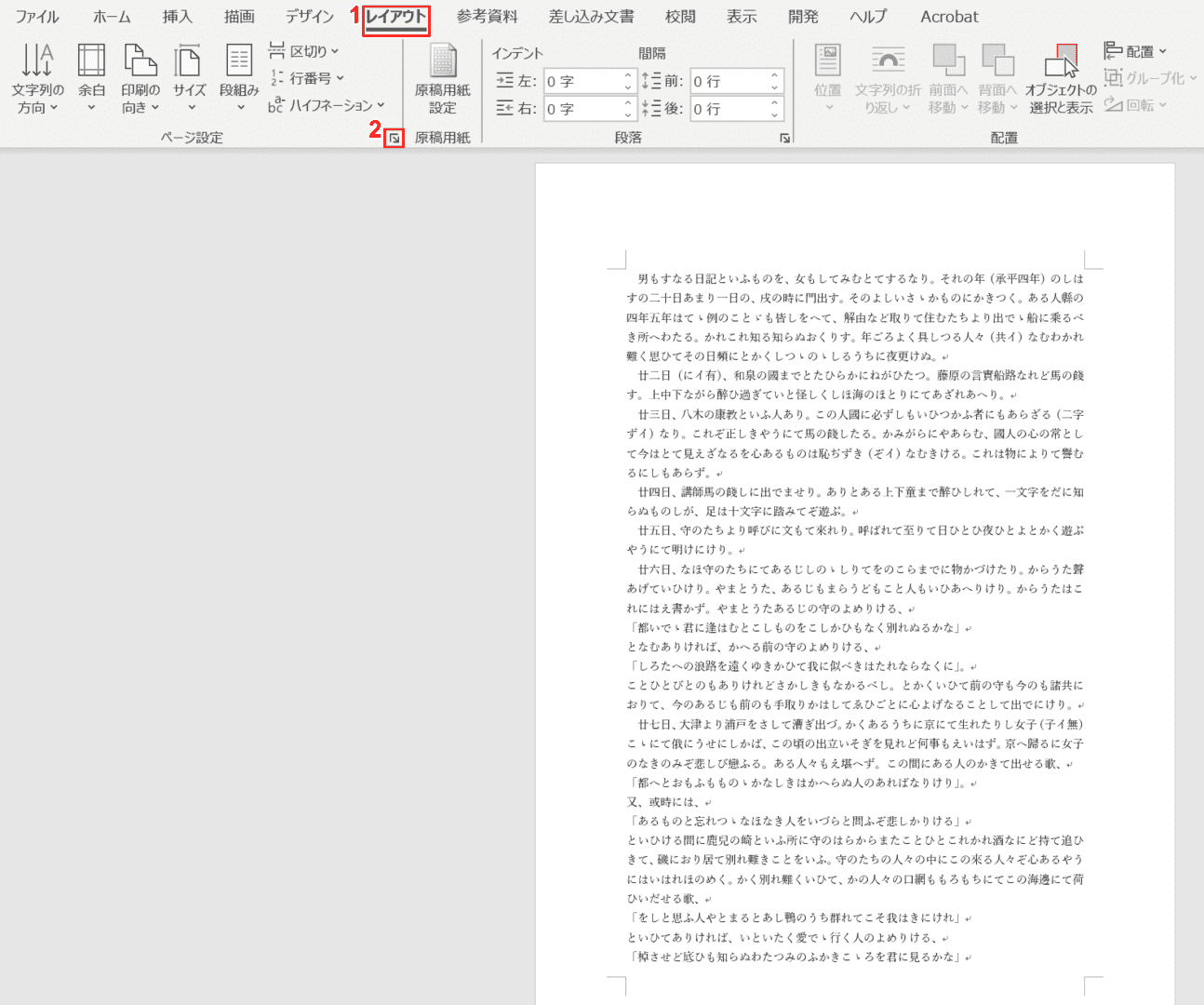 ワード 余白を作らないa4用紙いっぱいの印刷 Pcトータルサポートのプラスワン |
「ワード 余白 設定 mac」の画像ギャラリー、詳細は各画像をクリックしてください。
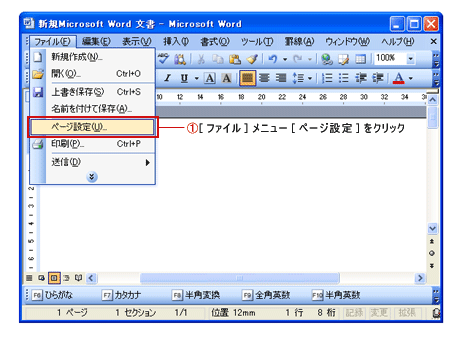 ワード 余白を作らないa4用紙いっぱいの印刷 Pcトータルサポートのプラスワン | 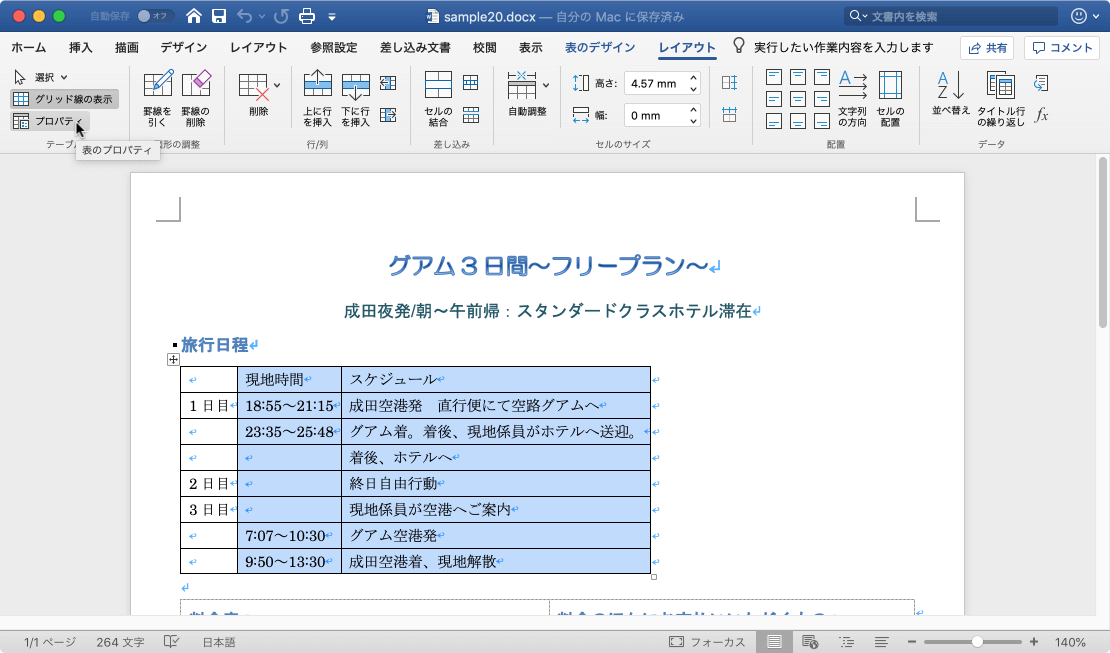 ワード 余白を作らないa4用紙いっぱいの印刷 Pcトータルサポートのプラスワン | 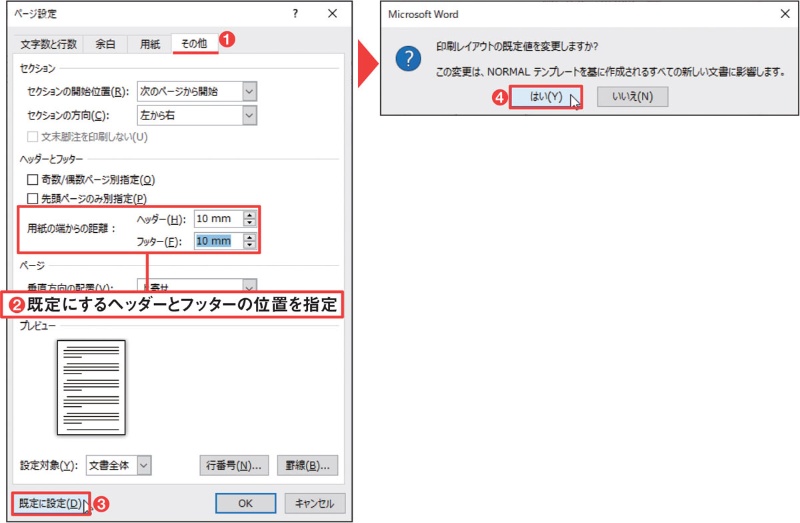 ワード 余白を作らないa4用紙いっぱいの印刷 Pcトータルサポートのプラスワン |
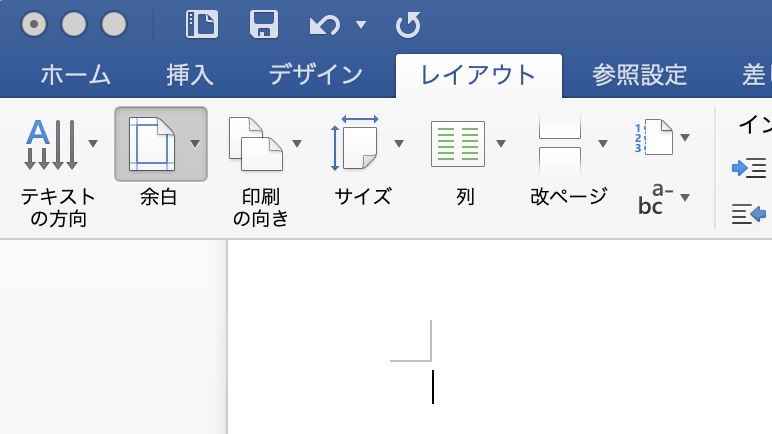 ワード 余白を作らないa4用紙いっぱいの印刷 Pcトータルサポートのプラスワン | 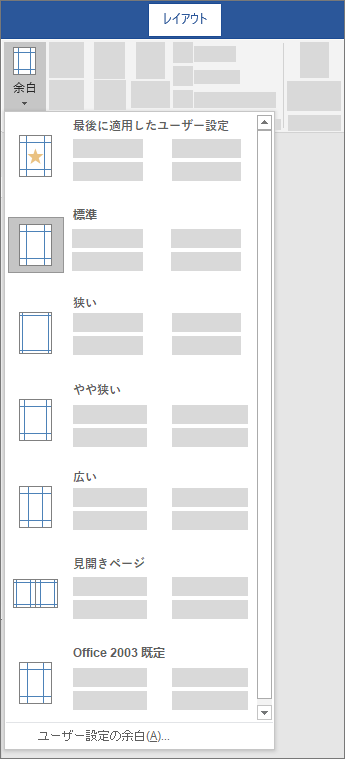 ワード 余白を作らないa4用紙いっぱいの印刷 Pcトータルサポートのプラスワン |  ワード 余白を作らないa4用紙いっぱいの印刷 Pcトータルサポートのプラスワン |
 ワード 余白を作らないa4用紙いっぱいの印刷 Pcトータルサポートのプラスワン | 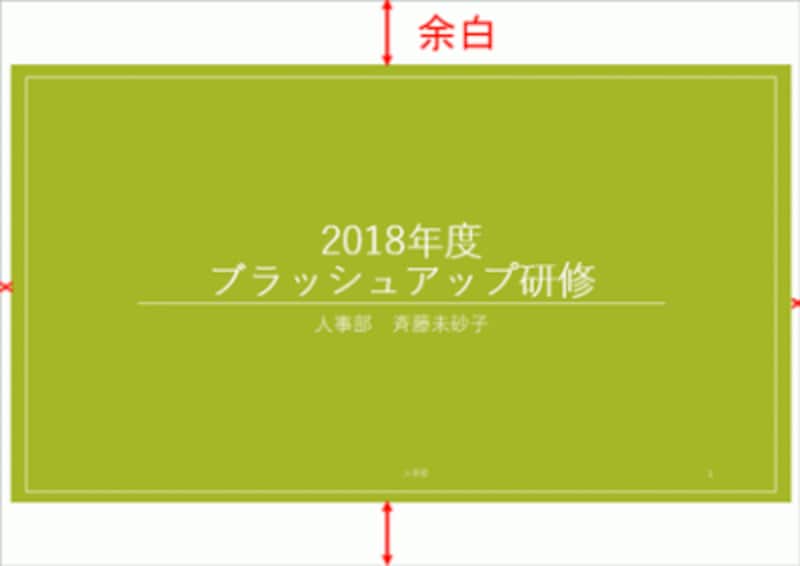 ワード 余白を作らないa4用紙いっぱいの印刷 Pcトータルサポートのプラスワン | 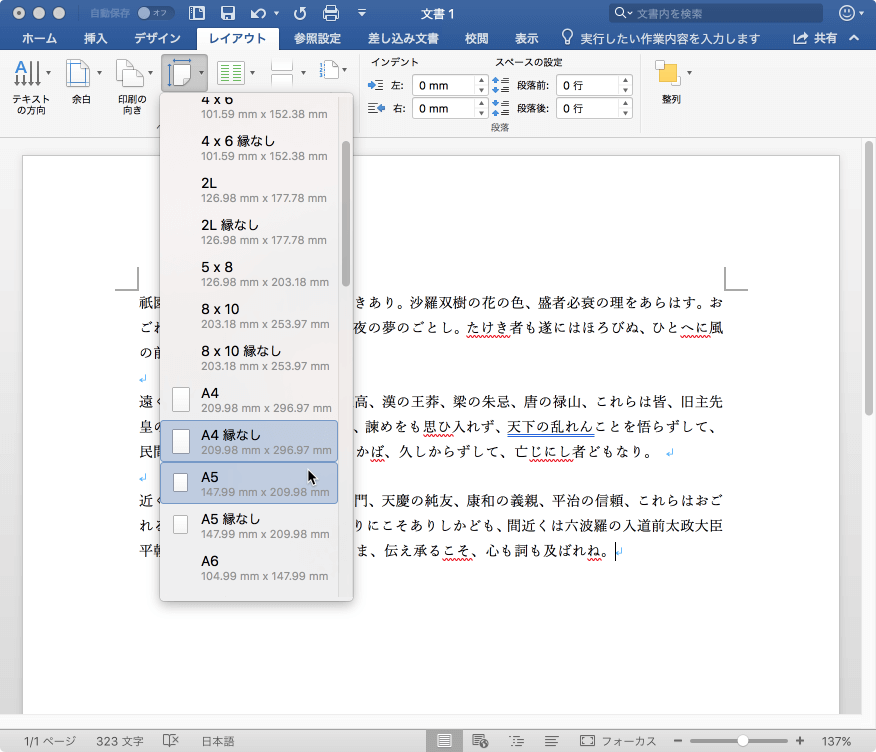 ワード 余白を作らないa4用紙いっぱいの印刷 Pcトータルサポートのプラスワン |
「ワード 余白 設定 mac」の画像ギャラリー、詳細は各画像をクリックしてください。
 ワード 余白を作らないa4用紙いっぱいの印刷 Pcトータルサポートのプラスワン | ワード 余白を作らないa4用紙いっぱいの印刷 Pcトータルサポートのプラスワン |  ワード 余白を作らないa4用紙いっぱいの印刷 Pcトータルサポートのプラスワン |
 ワード 余白を作らないa4用紙いっぱいの印刷 Pcトータルサポートのプラスワン | 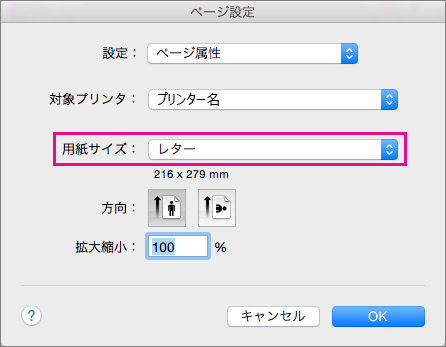 ワード 余白を作らないa4用紙いっぱいの印刷 Pcトータルサポートのプラスワン |  ワード 余白を作らないa4用紙いっぱいの印刷 Pcトータルサポートのプラスワン |
 ワード 余白を作らないa4用紙いっぱいの印刷 Pcトータルサポートのプラスワン | 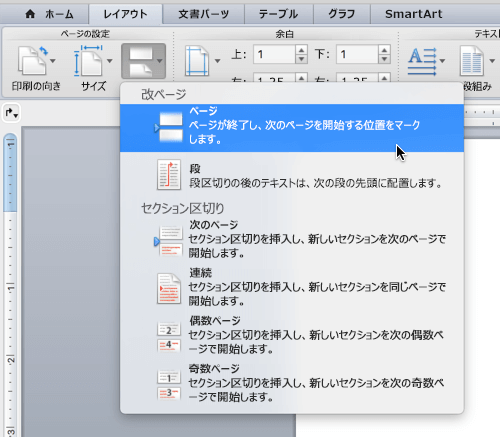 ワード 余白を作らないa4用紙いっぱいの印刷 Pcトータルサポートのプラスワン | 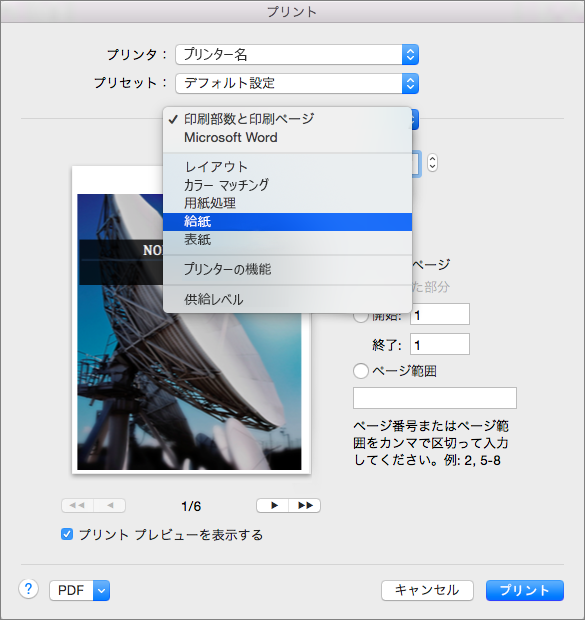 ワード 余白を作らないa4用紙いっぱいの印刷 Pcトータルサポートのプラスワン |
「ワード 余白 設定 mac」の画像ギャラリー、詳細は各画像をクリックしてください。
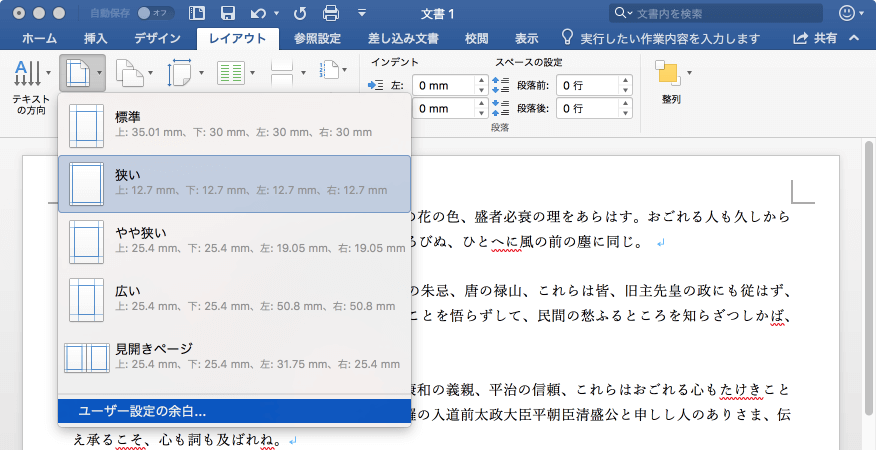 ワード 余白を作らないa4用紙いっぱいの印刷 Pcトータルサポートのプラスワン | 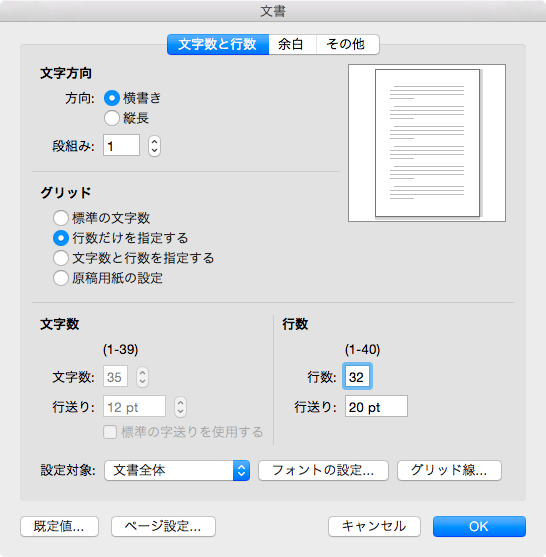 ワード 余白を作らないa4用紙いっぱいの印刷 Pcトータルサポートのプラスワン | 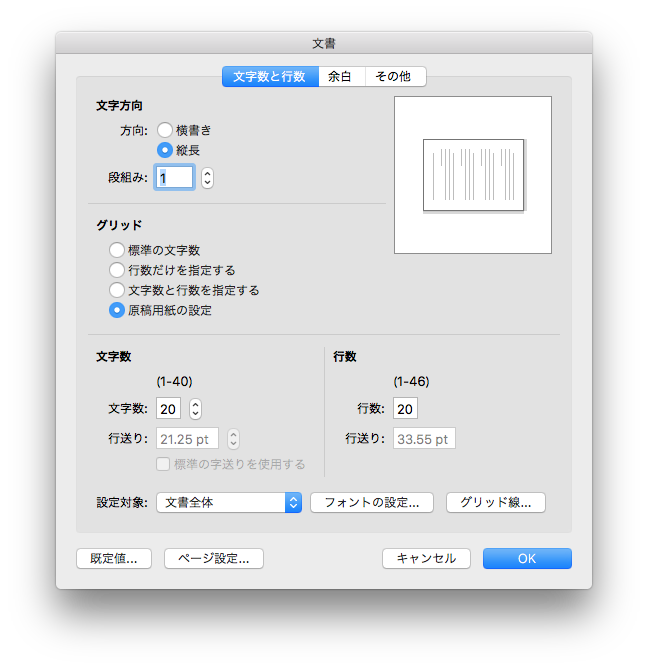 ワード 余白を作らないa4用紙いっぱいの印刷 Pcトータルサポートのプラスワン |
 ワード 余白を作らないa4用紙いっぱいの印刷 Pcトータルサポートのプラスワン | 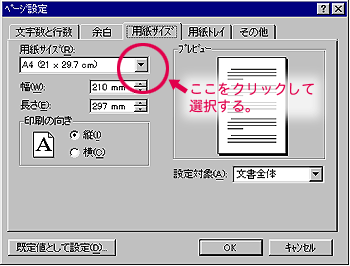 ワード 余白を作らないa4用紙いっぱいの印刷 Pcトータルサポートのプラスワン | 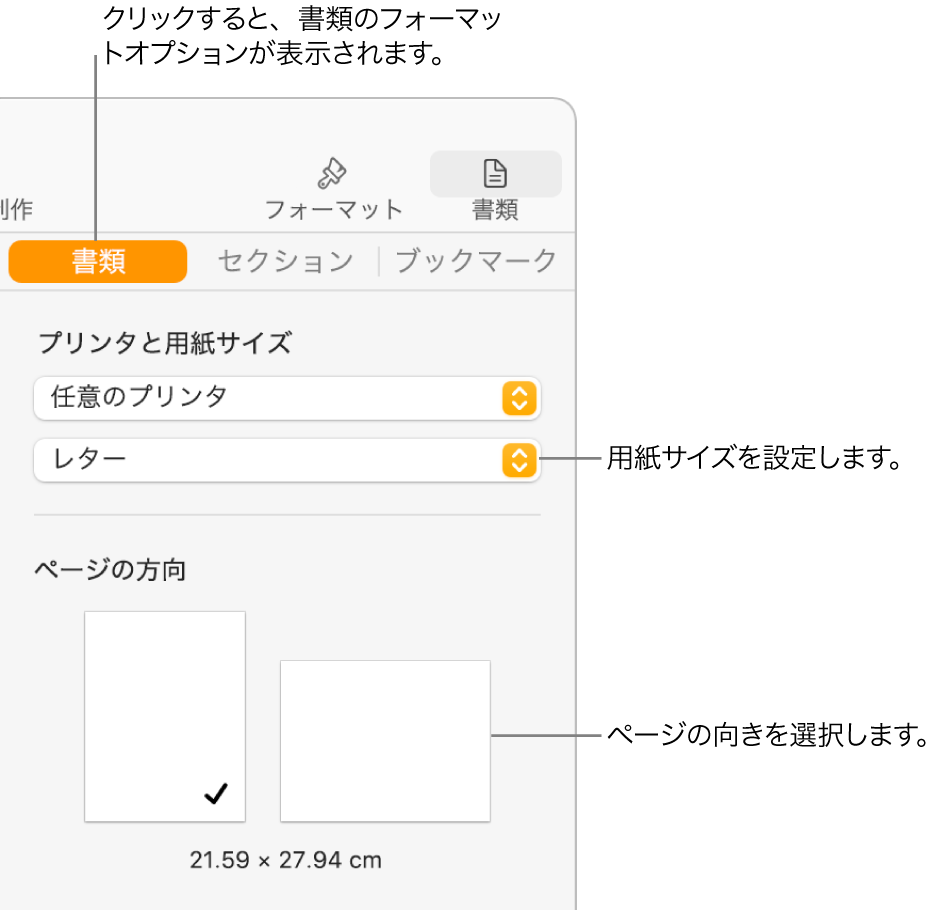 ワード 余白を作らないa4用紙いっぱいの印刷 Pcトータルサポートのプラスワン |
 ワード 余白を作らないa4用紙いっぱいの印刷 Pcトータルサポートのプラスワン |  ワード 余白を作らないa4用紙いっぱいの印刷 Pcトータルサポートのプラスワン |  ワード 余白を作らないa4用紙いっぱいの印刷 Pcトータルサポートのプラスワン |
「ワード 余白 設定 mac」の画像ギャラリー、詳細は各画像をクリックしてください。
 ワード 余白を作らないa4用紙いっぱいの印刷 Pcトータルサポートのプラスワン |  ワード 余白を作らないa4用紙いっぱいの印刷 Pcトータルサポートのプラスワン | 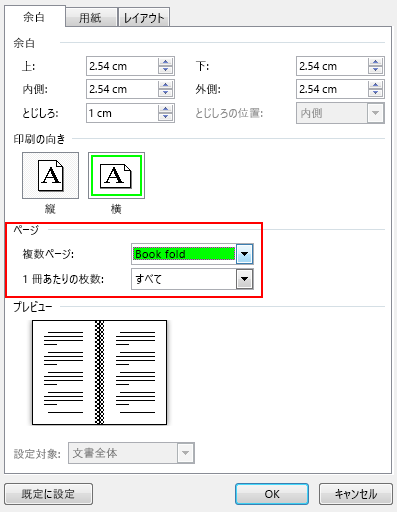 ワード 余白を作らないa4用紙いっぱいの印刷 Pcトータルサポートのプラスワン |
 ワード 余白を作らないa4用紙いっぱいの印刷 Pcトータルサポートのプラスワン | 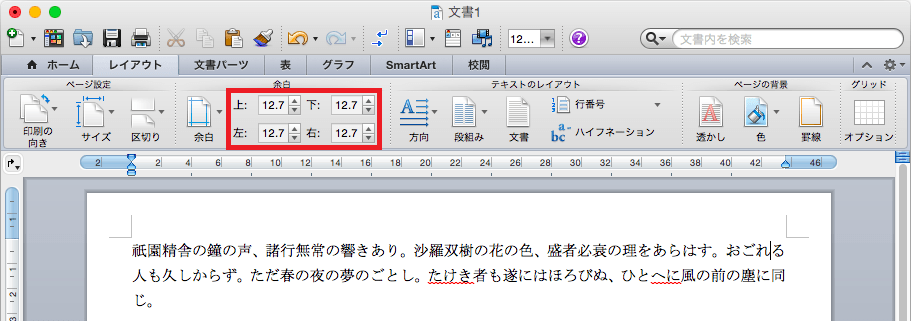 ワード 余白を作らないa4用紙いっぱいの印刷 Pcトータルサポートのプラスワン | 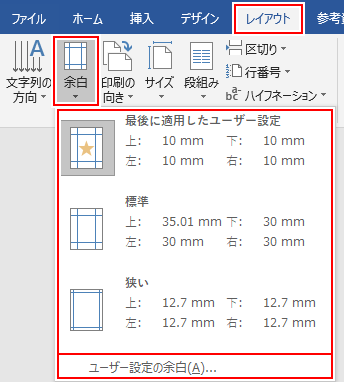 ワード 余白を作らないa4用紙いっぱいの印刷 Pcトータルサポートのプラスワン |
 ワード 余白を作らないa4用紙いっぱいの印刷 Pcトータルサポートのプラスワン |  ワード 余白を作らないa4用紙いっぱいの印刷 Pcトータルサポートのプラスワン |  ワード 余白を作らないa4用紙いっぱいの印刷 Pcトータルサポートのプラスワン |
「ワード 余白 設定 mac」の画像ギャラリー、詳細は各画像をクリックしてください。
 ワード 余白を作らないa4用紙いっぱいの印刷 Pcトータルサポートのプラスワン |
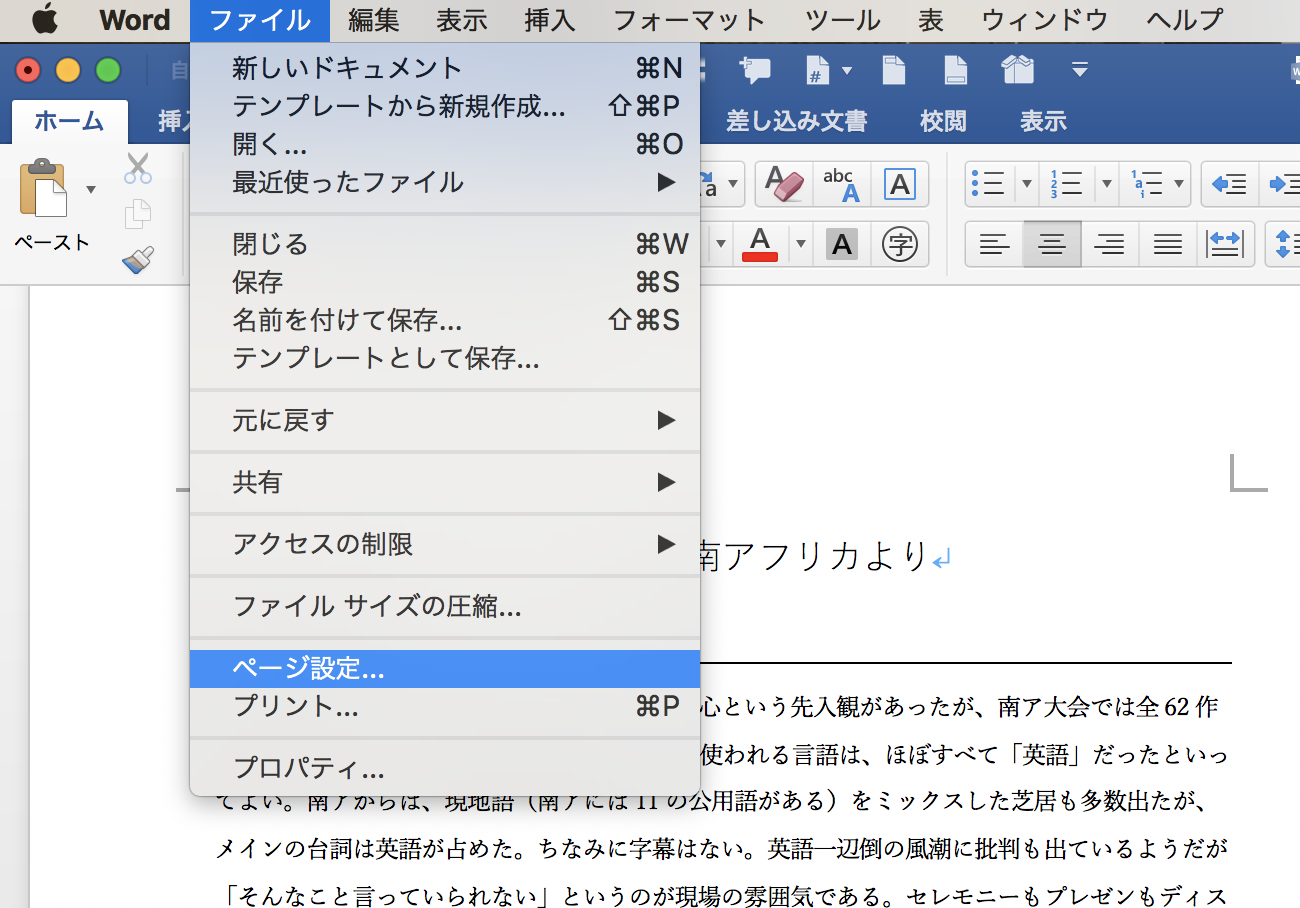
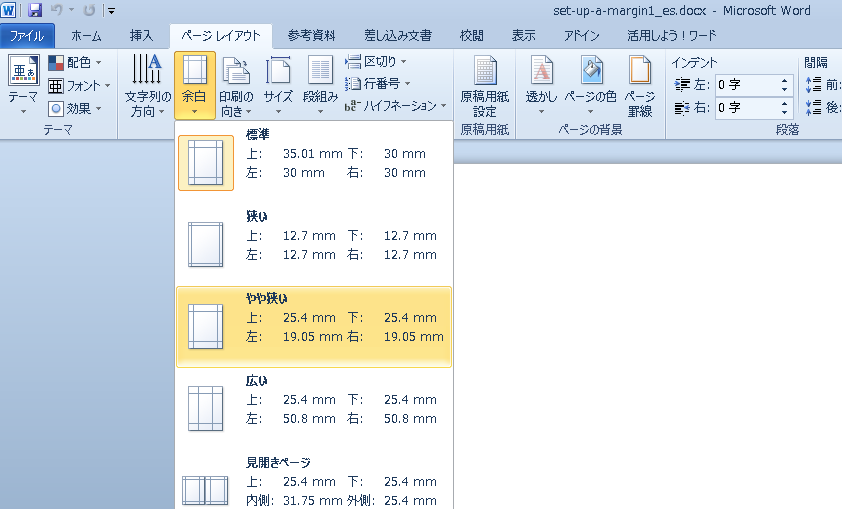
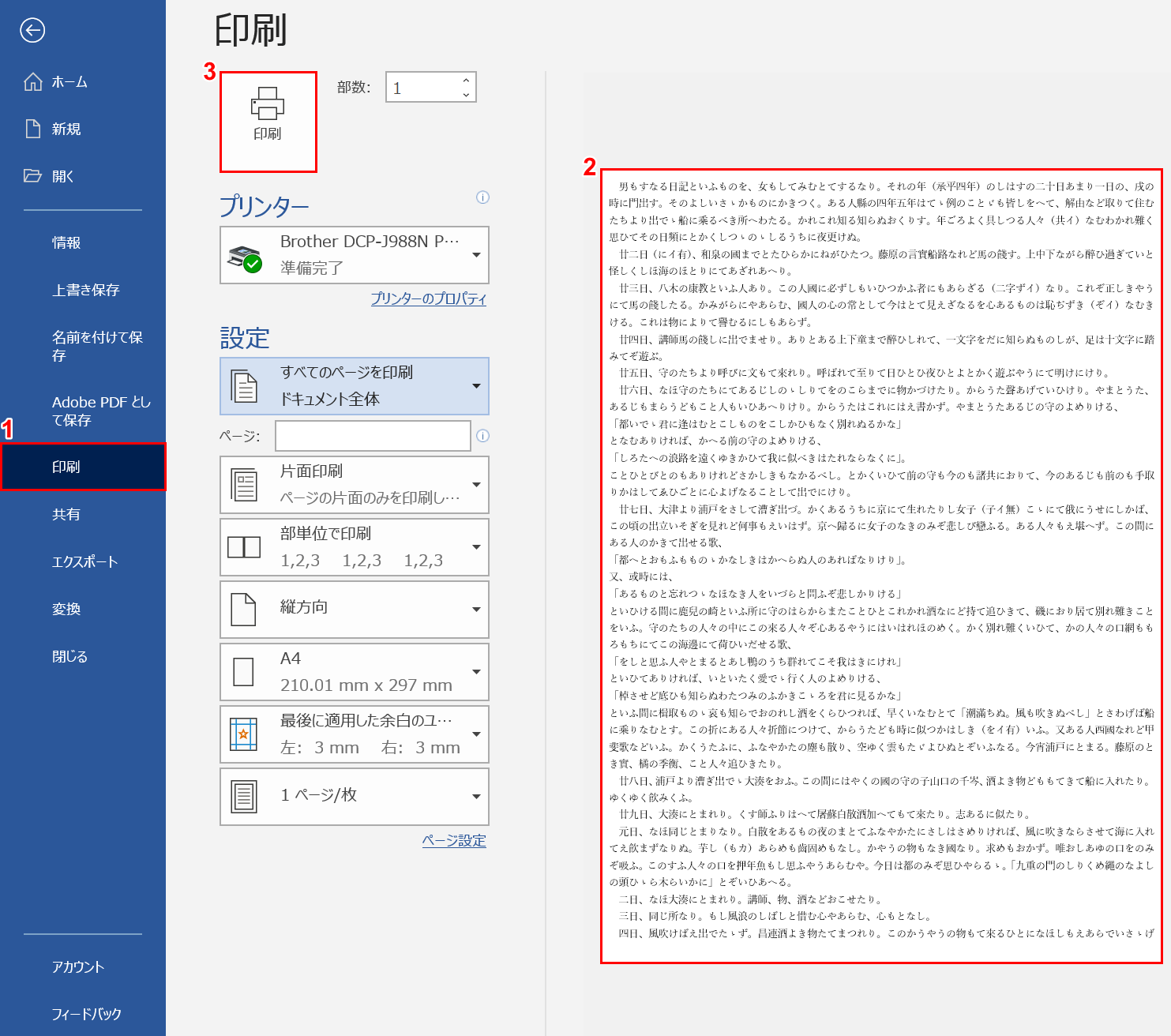
2余白ボタンをクリックしてメニューを開きます。 3設定したい余白をクリックします。 これで、すぐに余白が変更されます。 余白ボタンをクリックしてメニューを開いたら、設定したい余白をクリックします。 これで、すぐに余白が変更されます メニューで選択できる余白としては、次の4つだけでほぼ間に合います。 標準 最も標準的な余白ですMac 環境がありませんので具体的に示すことはできないのですが、用紙全面をフチなしで印刷を行うには、使用されているプリンターに依存します。 Word のページ設定の余白量を、すべて 0mm に設定


0 件のコメント:
コメントを投稿